[ベスト] photoshop テクスチャー 作り方 338815-Photoshop テクスチャー 作り方
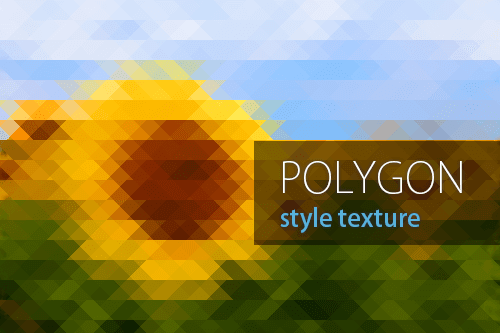
Photoshopを使ったポリゴンスタイルテクスチャの作り方 フォトショップの参考書 Sitebook
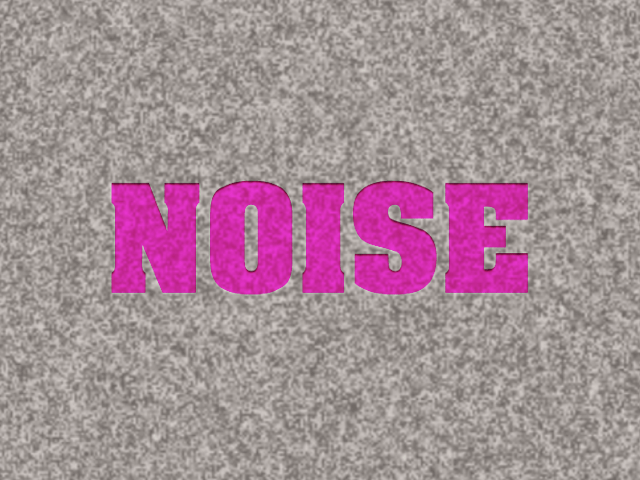
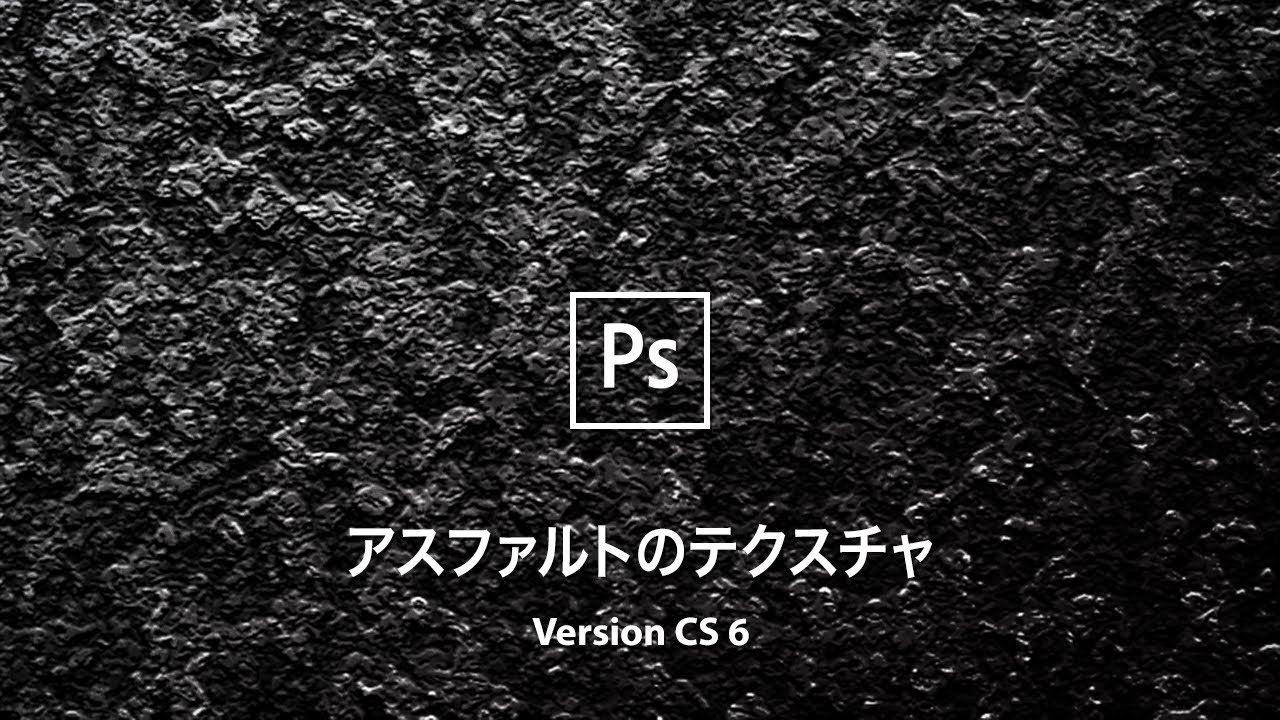
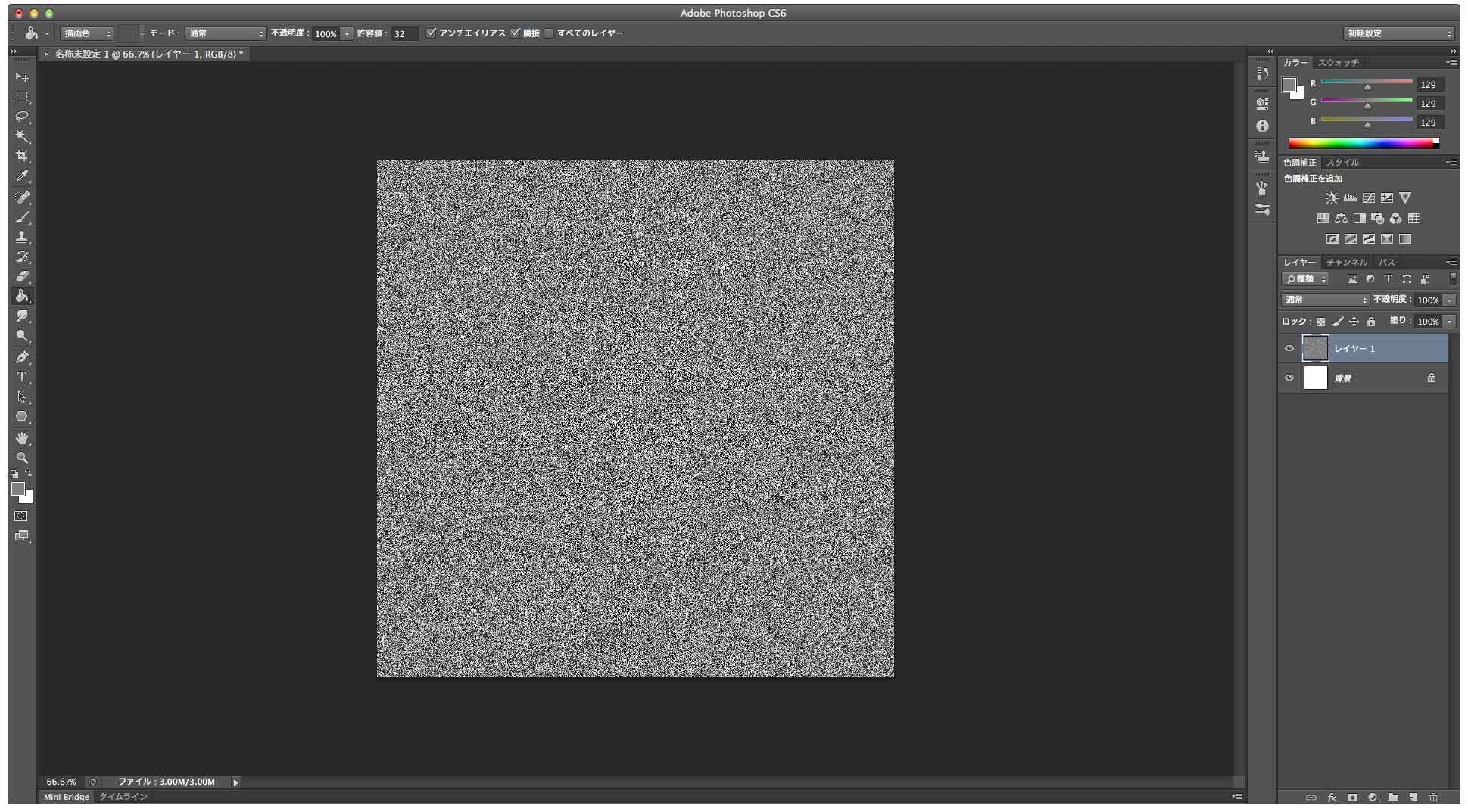
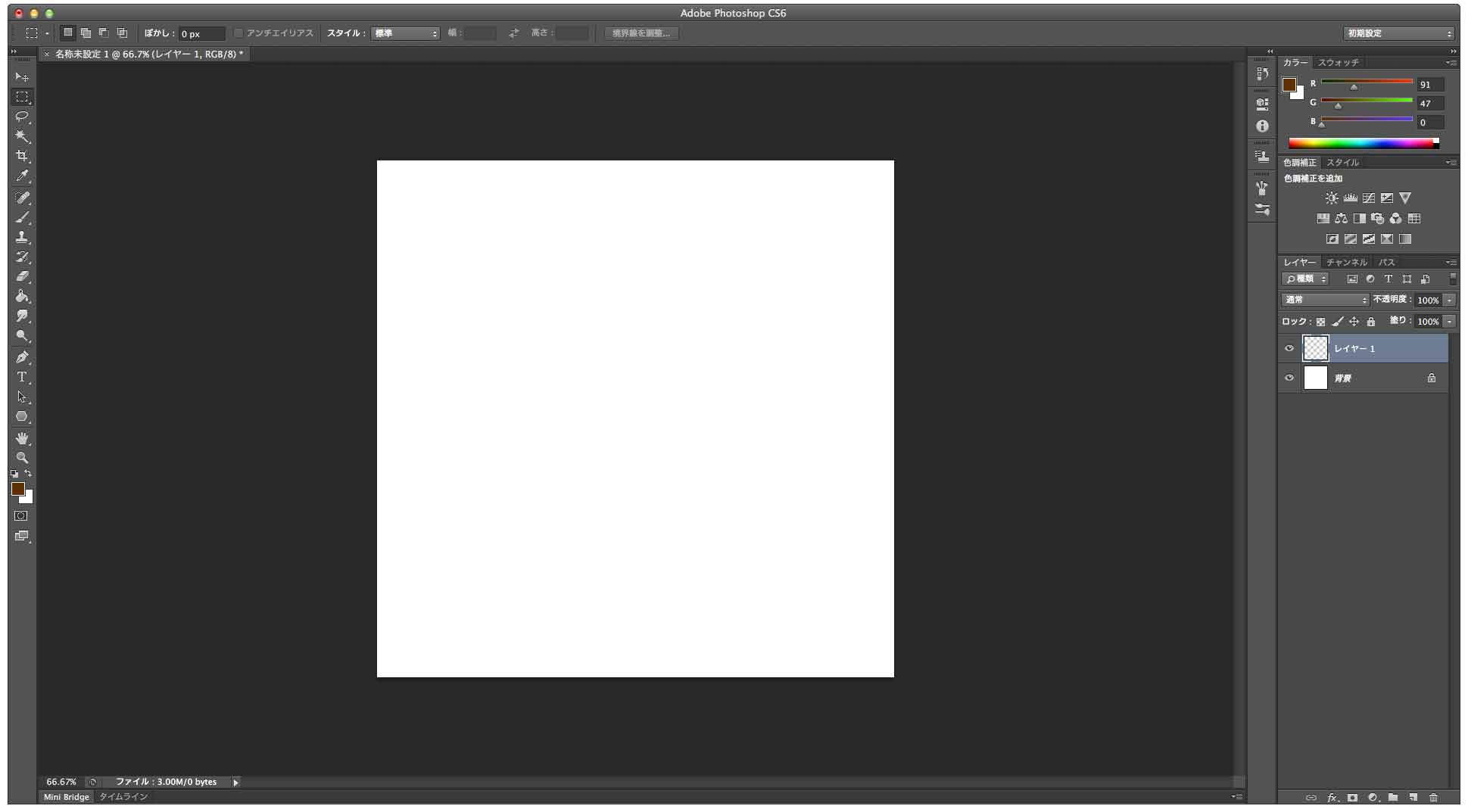
まずは、Photoshopでファイルを新規作成します。 ただ、この際に1つ注意点があります。 理由は後述しますが、欲しいサイズの倍の大きさでアートボードを作成します。 最終的にサイズで欲しければ、A3サイズで作るといった感覚です。 ベタ塗りレイヤー プログラム Photoshop バージョン CS5で作成 (古いバージョンでも可能) 難易度 初級者から中級者 所要時間 5分から10分ほど このチュートリアルから学ぶことのできるポイントとしては、 ・ 「ノイズ」フィルタを利用した質感の高いテクスチャ素材の作り方
Photoshop テクスチャー 作り方
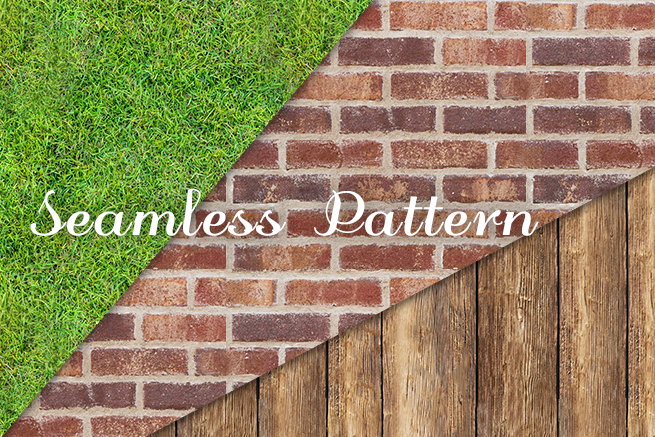
Photoshop テクスチャー 作り方- 初めてPhotoshopでWeb制作する前にやっておくといい設定8(CS6/CC含む) Design Color さいごに いかがでしたか?丁寧にシームレスパターンの作り方が書かれている記事は他にもたくさんあって、人それぞれパターンの作成方法も微妙に違うようです。レイヤーウィンドウ の下部にある 「塗りつぶしまたは調整レイヤーを新規作成」 ボタンをクリックし、 パターンで塗りつぶし を選択します。 ウィンドウが開いたら、 A をクリックして下図のように 「岩」の「テクスチャスタイル」 を選択します。 「岩」の「テクスチャスタイル」 が表示されない場合は、Bをクリックしてメニューから 「岩」 を選択して追加してください。 「岩」の「テクスチャ

Photoshopで一手間加えるとこんなに違う 思い通りのかっこいいノイズを加えたグラデーションやテクスチャの作り方 コリス
テクスチャの作り方 では、さっそくテクスチャの作りかたの紹介をしていきます。 効果でテクスチャを作る このような絵を作っていきます。 まずはなんでもいいのでイラストを用意しま実際の手順です。 1Photoshopなどの画像編集ツールを使い、画像を45度回転させた正方形で切り取ります。 3コピー&ペーストで図のように増やし、レイヤーを統合します。 4コピー&スタンプツール、ぼかしツールなどで自然に見えるように加工します。 以上で完成! ! 出来上がりはこんな風になります。 シームレス変換に役立つオンラインサービス これらの手順、慣れているとパパッとで Photoshopを使った基本的な作り方をアレンジした方法と、それ以外の方法を紹介できればと思います。 Photoshop CC 21 シームレステクスチャーをリアルタイムで確認しながら作成できる新機能「パターンプレビュー」AdobeMAX
ツイート Photoshopを使った、ゲームエフェクトテクスチャの作り方を紹介します。 作りたいエフェクトの画像をクリックしてください。 なお、画像は執筆時の最新のPhotoshopのものですが、新しい機能は使っていないので旧バージョンでも同様の手順で作成 レイヤーパネルで、テクスチャをダブルクリックします。 マテリアルパネルで、テクスチャを含むマテリアルを選択します。 パネルの下部のセクションで、編集するテクスチャのテクスチャメニューアイコン をクリックし、「テクスチャを開く」を選択します。 任意の Photoshop ツールを使用して、テクスチャをペイントまたは編集します。 3D モデルを含むウィンドウをアク作例はPhotoshop CS5で進めていますがCSとかでも大丈夫だと思います。 01新規書類を作成 完成サイズ+100pixelくらいで新規書類を作ります。
Photoshop テクスチャー 作り方のギャラリー
各画像をクリックすると、ダウンロードまたは拡大表示できます
 |  |  |
 | |  |
 |  |  |
「Photoshop テクスチャー 作り方」の画像ギャラリー、詳細は各画像をクリックしてください。
 |  |  |
 |  |  |
 |  |  |
「Photoshop テクスチャー 作り方」の画像ギャラリー、詳細は各画像をクリックしてください。
 |  |  |
 |  |  |
 |  |  |
「Photoshop テクスチャー 作り方」の画像ギャラリー、詳細は各画像をクリックしてください。
 |  |  |
 |  |  |
 |  |  |
「Photoshop テクスチャー 作り方」の画像ギャラリー、詳細は各画像をクリックしてください。
 |  |  |
 |  | |
 |  |  |
「Photoshop テクスチャー 作り方」の画像ギャラリー、詳細は各画像をクリックしてください。
 |  |  |
 |  |  |
 |  |  |
「Photoshop テクスチャー 作り方」の画像ギャラリー、詳細は各画像をクリックしてください。
 |  |  |
 |  |  |
 |  |  |
「Photoshop テクスチャー 作り方」の画像ギャラリー、詳細は各画像をクリックしてください。
 |  |  |
 |  |  |
 |  |  |
「Photoshop テクスチャー 作り方」の画像ギャラリー、詳細は各画像をクリックしてください。
 |  |  |
 |  |  |
 |  |  |
「Photoshop テクスチャー 作り方」の画像ギャラリー、詳細は各画像をクリックしてください。
 | |  |
 |  |  |
 |  | |
「Photoshop テクスチャー 作り方」の画像ギャラリー、詳細は各画像をクリックしてください。
 |  |  |
 |  |  |
 |  | |
「Photoshop テクスチャー 作り方」の画像ギャラリー、詳細は各画像をクリックしてください。
 |  | |
 |  |
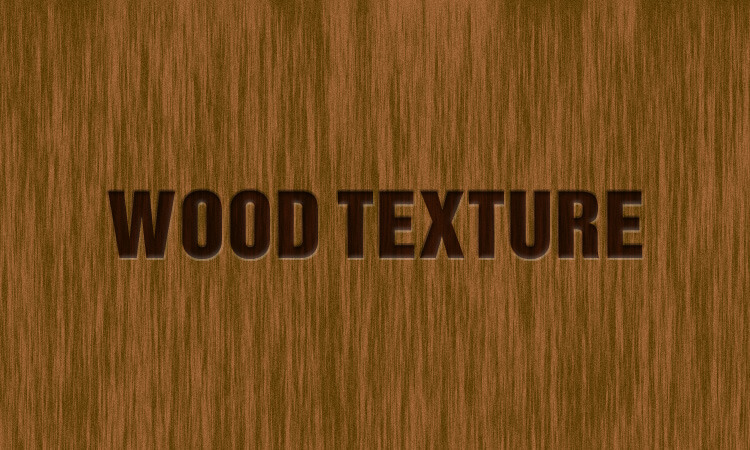
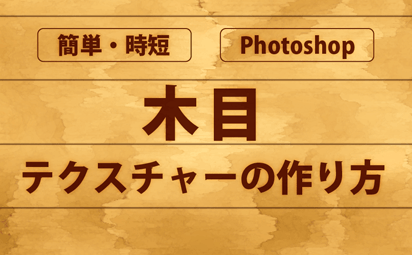
この回でテクスチャ作成の考え方やコツなど、少しでも参考になるものがあれば幸いです。 5回目もくじ ・テクスチャ作成前の設定 ・テクスチャ作成の方針 ① アンビエントオクルージョン ② グラデーションマップ(photoshop) ③ 大まかなレイヤー構成 続きを読む 簡単・時短Photoshop木目テクスチャーの作り方 木目の柄を作れないかなと色々試した結果、簡単!時短!な方法を見つけたので紹介していきたいと思います。 リアルさよりも、それっぽさが勝っているのでメインを際立てる背景に使用される
Incoming Term: photoshop テクスチャー 作り方,


コメント
コメントを投稿