イラストレーター 初心者 講座 153086-イラストレーター 初心者 講座
1から始めるイラレ講座 動画講座でadobe Illustrator脱 初心者を目指す 動画14本で解説 トモヒログ
オンライン・パーソナル講座合わせて半年で 130名以上の方にご受講いただいています。 「講座前日にIllustratorをインストールしました」なんて方も いらっしゃいましたが終わることにはしっかりと 使いこなせるようになっていまいした。 illustratorを安価で学べるスクール21選 illustratorは、WebやDTP、CGなどいろいろな場面で活躍が可能なソフトウェアです。 個人でチラシやフライヤーや名刺を作るときにも、プロっぽい仕上がりにできると人気ですね。 しかし、プロも仕事で使う高機能ぶりに
イラストレーター 初心者 講座
イラストレーター 初心者 講座- レイアウトはイラストレーターで行う 画像の編集はフォトショップで行う それでは講座をスタートしましょう! 全14回、最後まで読んでいただくとイラストレーターの使い方、印刷用データの作り方の基本がマスターできます。 イラストレーターの作業環境を整える イラストレーターを学ぶにあたり、まずはイラストレーターの作業環境を整えましょう。 第1回環境設定 プロが 「クリスタ(CLIP STUDIO PAINT)」の基本操作とデジタル絵の基本手法「アニメ塗り」をたった4時間のワークショップでおぼえられる、少人数限定の完全デジタル初心者さん向け講座です。 仕事が忙しくて何日も教室に通うことが難しい大人の方でも、わずかな時間でクリスタでお絵描きする基本操作が理解できます。 受講内容 (コースなど) 完全初心者向けクリスタデビュー4時
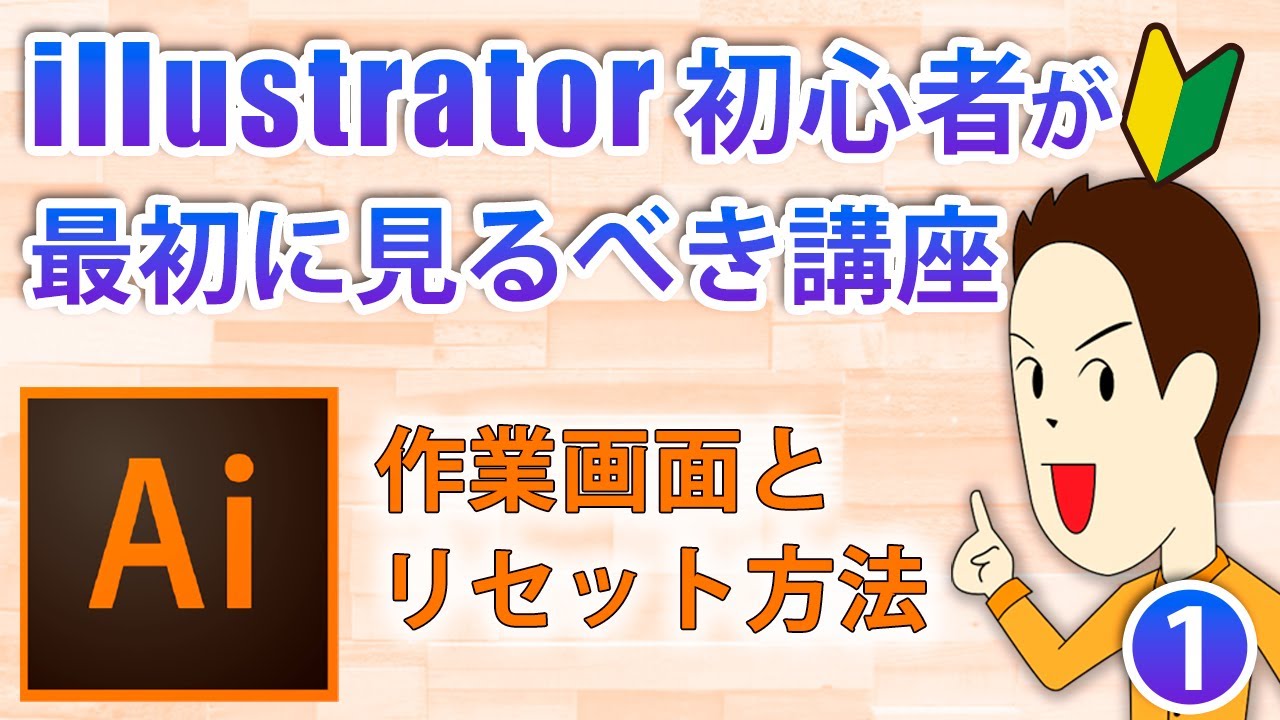
超基礎 01 Illustrator初心者が1番初めに使い方を学習する講座 作業画面とリセット Youtube
コースの概要 Adobe Illustrator(アドビ イラストレーター)の使い方を3時間×4回のレッスンで学ぶ講座です。 印刷会社の研修部署であるバンフートレーニングスクールが実際の社員研修のカリキュラムをベースに作り上げた講座で、未経験の方でもしっかり基礎が身に付きます。 1 超初心者用初めてのAdobe illustrator使い方講座完全版 2 illustrator使い方講座「目玉焼き」イラレ初心者トレース練習入門 3 illustrator使い方講座第2回 illustratorでフロー図をトレース作成する方法 4 illustrator使い方講座第3回 illustratorで簡単図形をトレース作成する方法 5 重要ずれる原因とイラレのスマートガイドとポイントにスナップ機能の使い方 6イラストレーターを使って文字にフチを付ける方法初心者講座ステップ2 14年4月16日 初心者講座 ここを読んでるって事は、もう初心者講座ステップ1をクリアしたって事ですね。 もしまだステップ1をクリアしてない人がいればこちらからステップ1へ
Illustrator超☆初心者講座 番外編です 久しぶりに 「Illustra illustratorでパースをつけるなら自由変形?遠近グリッドに注目!! illustrator 超・初心者のための無料講座 イラストレーター超Photoshop/Illustrator コース デザイナーの方はもちろん、近年では営業職や事務職でも POPやプレゼン資料作成のためにPhotoshop/Illustratorを利用する方が増えています。 それぞれ受講生のレベルに幅広く対応したアビバのPhotoshop/Illustrator講座で、 時代を生き Illustratorでグラフィックを作成する方法は「グラフィック講座」内で学ぶことができます。キャプチャ・画像が多めで見やすく、初心者でも理解しやすいでしょう。 Skillhub 画像出典:Skillhub Webのことを全般的に学べるサイトが、こちらのSkillhubです。
イラストレーター 初心者 講座のギャラリー
各画像をクリックすると、ダウンロードまたは拡大表示できます
 |  | |
 |  |  |
 |  |  |
「イラストレーター 初心者 講座」の画像ギャラリー、詳細は各画像をクリックしてください。
 |  |  |
 |  |  |
 |  |  |
「イラストレーター 初心者 講座」の画像ギャラリー、詳細は各画像をクリックしてください。
 |  |  |
 |  |  |
 |  |  |
「イラストレーター 初心者 講座」の画像ギャラリー、詳細は各画像をクリックしてください。
 |  | |
 |  |  |
 |  |  |
「イラストレーター 初心者 講座」の画像ギャラリー、詳細は各画像をクリックしてください。
 |  |  |
 |  | |
 |  |  |
「イラストレーター 初心者 講座」の画像ギャラリー、詳細は各画像をクリックしてください。
 |  |  |
 |  |  |
 |  |  |
「イラストレーター 初心者 講座」の画像ギャラリー、詳細は各画像をクリックしてください。
 |  |  |
 |  |  |
 |  |  |
「イラストレーター 初心者 講座」の画像ギャラリー、詳細は各画像をクリックしてください。
 |  |  |
 |  |  |
 |  |  |
「イラストレーター 初心者 講座」の画像ギャラリー、詳細は各画像をクリックしてください。
 |  |  |
 |  |  |
 |  |  |
「イラストレーター 初心者 講座」の画像ギャラリー、詳細は各画像をクリックしてください。
 |  | |
|  |  |
 |  |  |
「イラストレーター 初心者 講座」の画像ギャラリー、詳細は各画像をクリックしてください。
 |  |  |
 |  |  |
 |  | |
「イラストレーター 初心者 講座」の画像ギャラリー、詳細は各画像をクリックしてください。
 |  |  |
 |  |
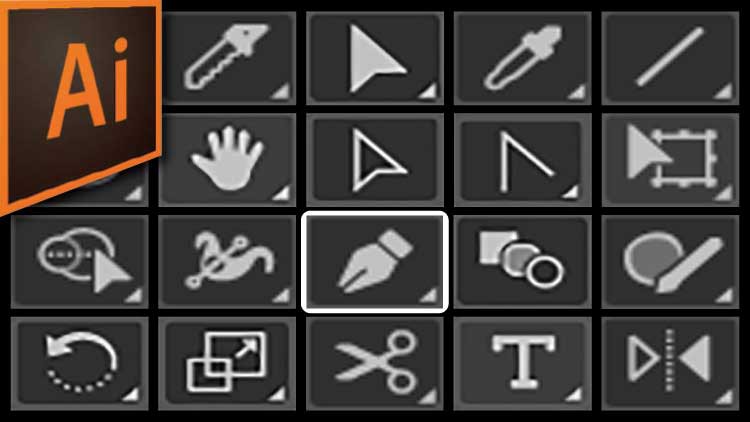
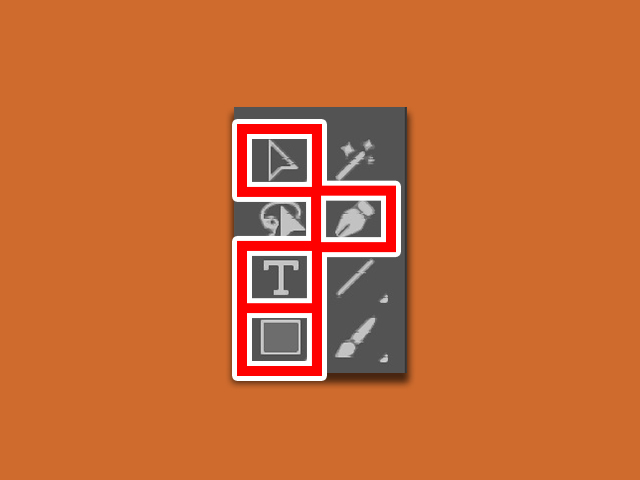
イラストレーターの基本はショートカットとツールボックス ようこそ!うみぞうの 「illustrator超☆初心者講座」 へ!! イラストレーターの使い方が 初心者の方でも学べるように 私自身が制作しながら 段階を追って解説していきます。 この講座のゴールはイラストレーターの超初心者で、山田と申します。 「イラストレーター5つのこと」で、勉強させてもらっています。 で、見本(野菜)の類似した画像を適当に探し、サイズ(250×300)を加工し使用した所、 "具体的なやり方"での大きな画像では、
Incoming Term: イラストレーター 初心者 講座, イラストレーター 初心者 講座 東京, イラストレーター 初心者 講座 大阪, イラストレーター 初心者 講座 名古屋,


コメント
コメントを投稿